カンヴァのレビューとそれを素晴らしいものに!

毎週水曜。28,400人以上の読者。無駄なし。
✓ メールをご確認ください — 確認リンクをクリックして登録を完了してください。
✓ 登録が完了しました!
✓ すでに登録済みです。
Table of contents
Open Table of contents
Canvaの特徴とデザイン
私はいつもコンテンツが多くの人々に届く場合にのみ価値があると信じていますし、時にはコンテンツを代弁するために鮮明な魅力的なデザインが必要です。
この方向に、Canvaは、ユーザーが優れたデザインとグラフィックを作るために利用できる豊富な機能を備えています。
- 画像のトリミング
- 思考と発話の泡を作り出す
- 名刺からソーシャルメディアへの投稿まで、あらゆる種類のマーケティング関連資料のテンプレート
- 画像とフォトフレーム
- ウェブサイトのバッジとステッカー
Canvaの基本的な流れはユーザーフレンドリーです。Google または Facebook アカウントのいずれかに登録し、ウェブサイトのオプションに従って作成します。
アカウントにログインしてデザインテンプレートを調べれば、Canvaはブランドやデザインのアイデンティティを見つけるのに役立つ記事を大量に提供しています。カラーパレットを見つけ、ブランドやプロジェクトを最適なスタイルガイドに見つけるまで、すべてを1つのプラットフォームでカバーします。
レイアウトとテンプレートを選択すると、カスタマイズを行うことができます。Canvaを使用するすべてのものはドラッグアンドドロップで、テキストは他のグラフィックデザインツールのテキストボーンのように簡単に編集できます。
最近、Canvaには、グラフィックデザイナーがレイアウトを提供し、デザインが購入されるたびにロイヤリティを獲得できるデザインマーケットプレイスがあります。
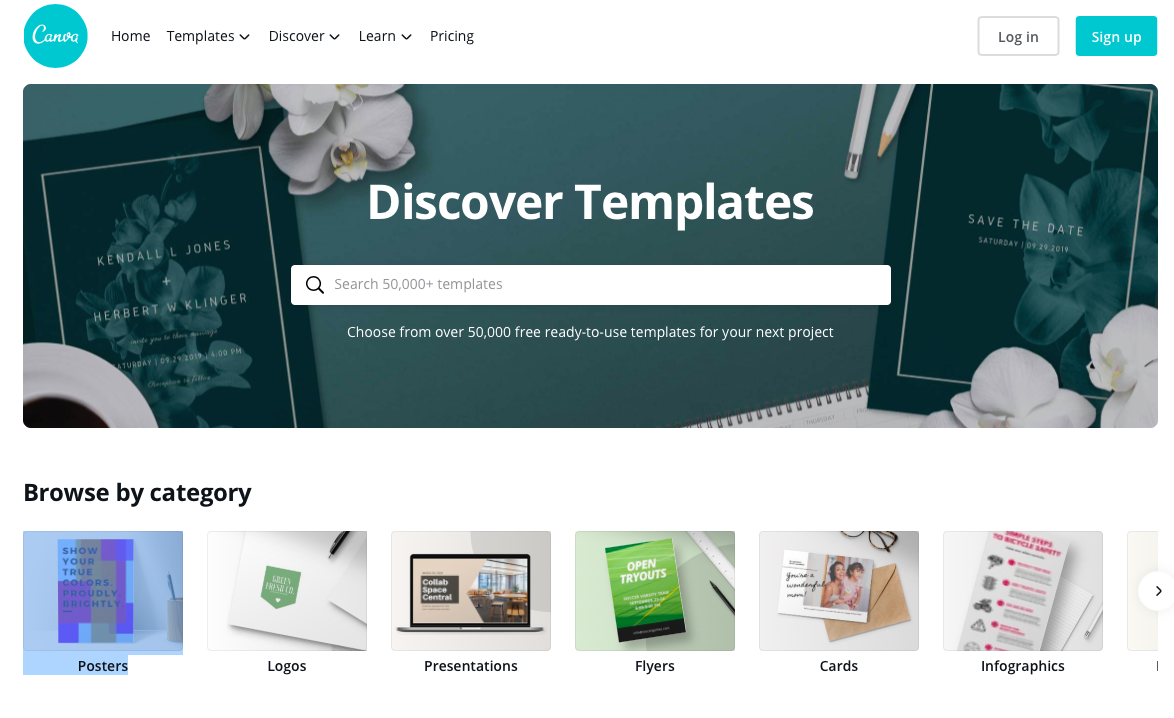
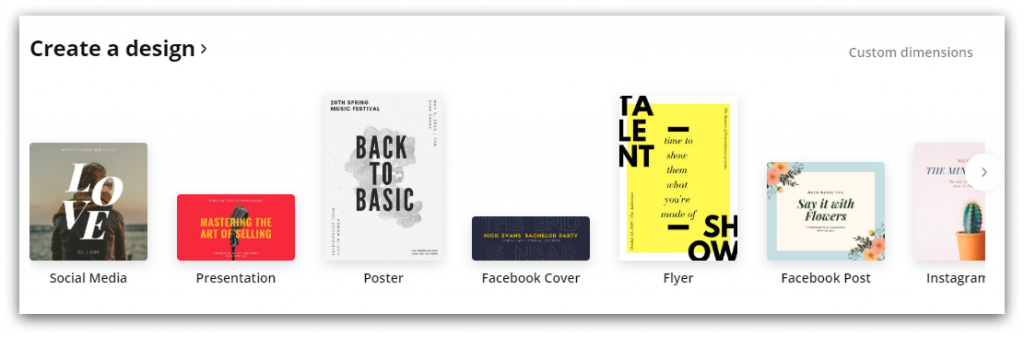
あなたはデザインの大規模なコレクションから選択することができます!
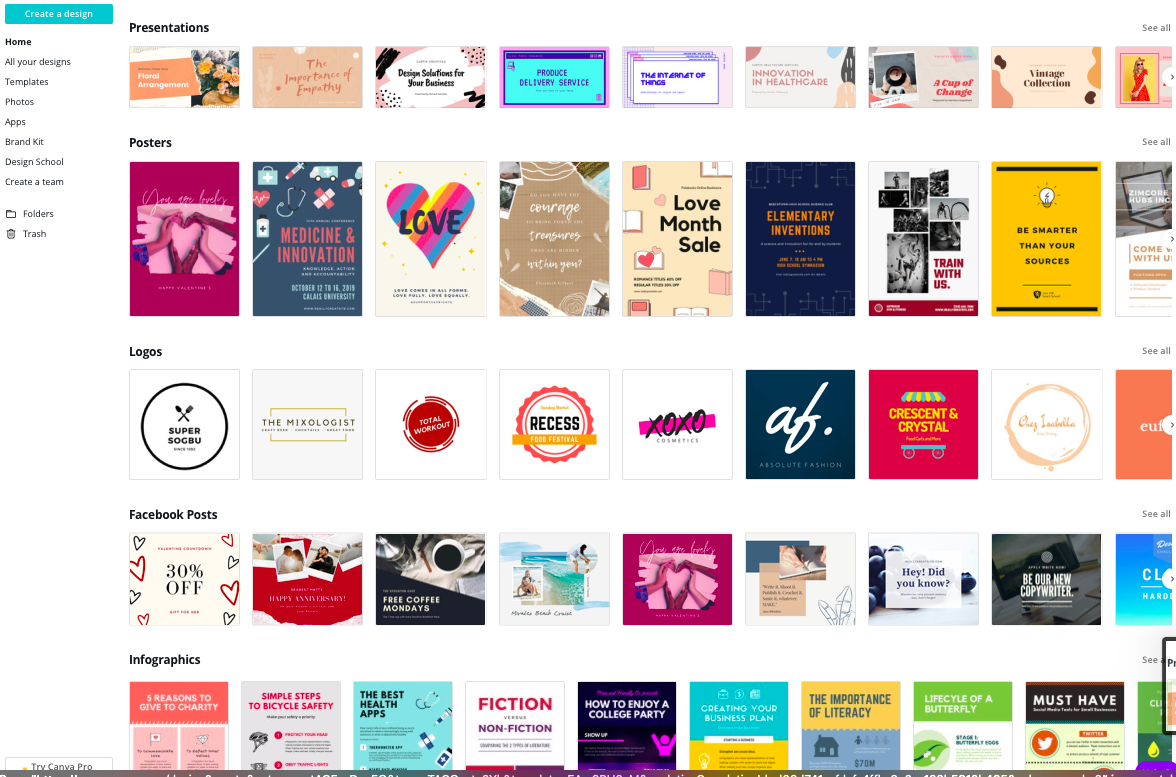
デザインは、Canvaの使用方法に分類されます。たとえば、Instagramの投稿をデザインする場合は、最初から作成する必要はありません。単にオプションのリストからテンプレートを選択し、テキストを追加し、あなたはデザインを転がすために良いです!
さまざまなカテゴリのリストにデザインテンプレートの膨大な配列を取得します。
- ポスター: イベント、学校、アドボカシーなどのテンプレートが用意されています。
- ロゴ: すべての業界で多数の無料ロゴデザインも利用可能です。レストラン、カフェ、ゲーム、美容製品、スポーツ、そしてはるかにから!
- プレゼンテーション: あらゆる種類のトピックのプレゼンテーションのプロフェッショナルテンプレートは、ポートフォリオのプレゼンテーションテンプレート、ビジネスプレゼンテーション、またはおそらくクラス用など、Canvaで無料です。
- チラシ: これらのテンプレートは、それらをパーソナライズするためのオプションと一緒に利用可能です。これらは、ブランドやマーケティングのニーズに合わせて利用できます。
- カード: すべての業界の個人のためのカードのいくつかの偉大なテンプレートは、あなたのパーソナライゼーションのために容易に利用可能です。
- インフォグラフィックス: さまざまなレイアウト、フォント、およびフォーマットを使用してアクセスできます。
- 招待状: 印刷またはデジタル招待に使用できるイベントの招待状は、カスタマイズ機能でも利用できます。
- 履歴書: 次の求人応募にも必要です!
- メニュー:あなたがフードベンチャーを運営している場合、これはあなたのゴーツーテンプレートでなければなりません。
- 雑誌と本の表紙:Canvaはタイトルカバーと雑誌のコラージュでよく積み重ねられています。編集チームのための御馳走は確かに!
- 証明書:賞、感謝、達成、イベントが何であれ、あなたは既製のテンプレートを選び、目の前でプロの証明書を取得する必要があります。
- 名刺: いいえ、予算内であればプロのデザイナーを雇う必要はありません!名刺テンプレートは、あなたのためにタスクを行います!
- ブックマーク: さて、これはおそらく、他の設計ソフトウェアやウェブサイトではめったに見られない最も興味深いカテゴリの1つです。たぶん、あなたは1つを設計し、あなたのオタクの友人のためにそれを印刷してもらうことができますか?
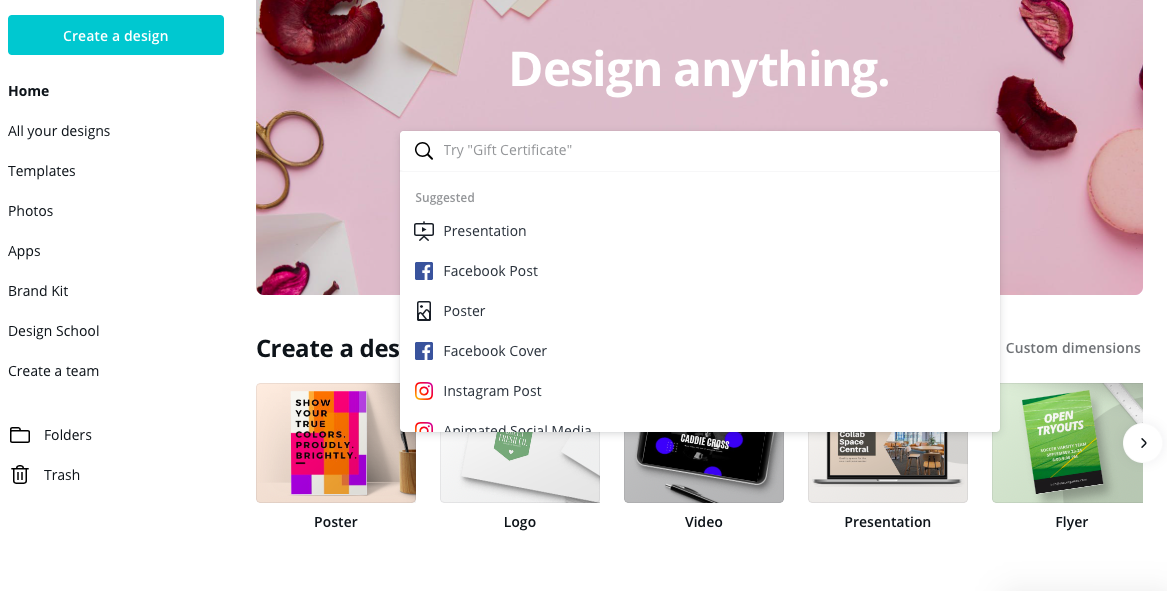
そして、これらすべてのカテゴリは、デザインの継続的に増加量とCanvaと毎日追加し続けます!
すべてのデザインのサイズが自動的に選択されますが、自動サイズを編集する場合は、自動的に選択できます。
デザインを作成する場合は、ホーム ページに移動し、 をクリックします。
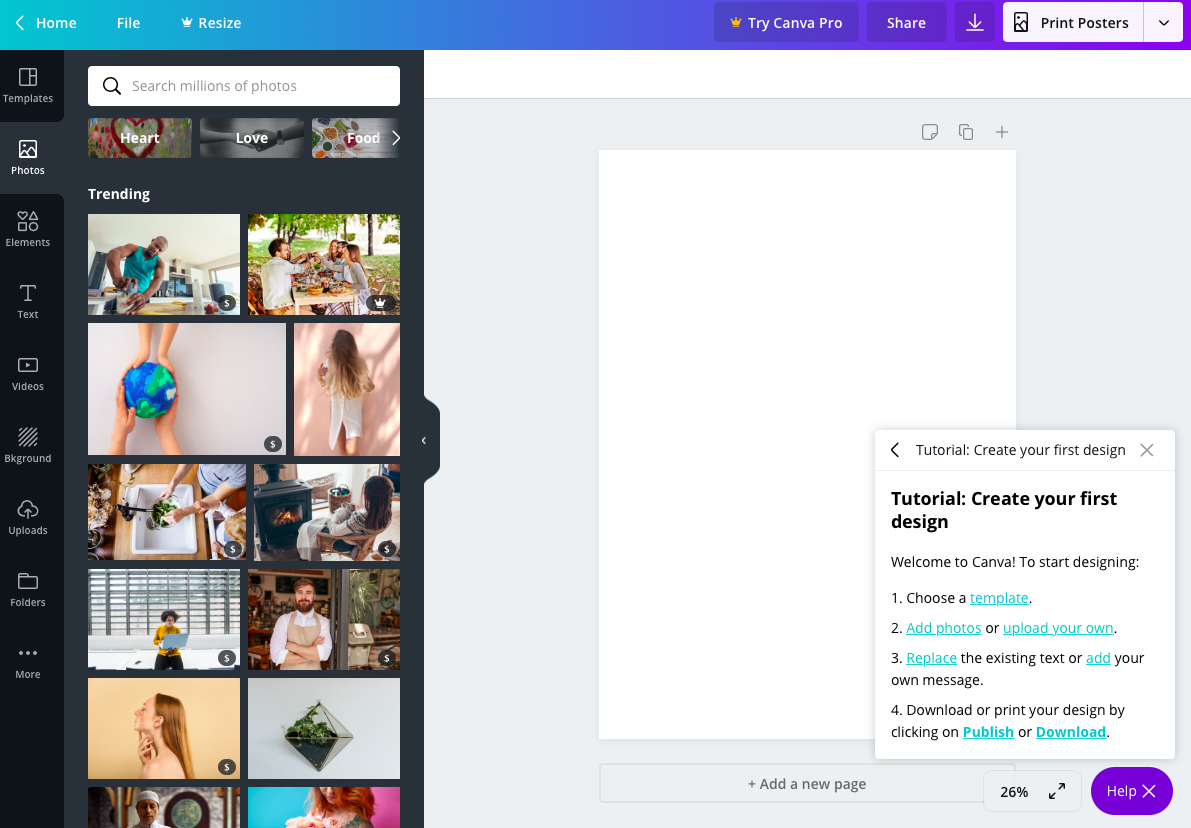
ページの左上に、最初からデザインを作成するページが表示されます。
左側には、次のようなさまざまなツールが表示されます。
- テンプレート – レイアウトとアウトライン表示を選択できます。
- 写真 – かなり自明、ここではあなたのデザインプロジェクトに使用する写真を選択することができます。
- Elements – あなたのイメージ、線、およびあなたのイメージのメッセージをより良くするための視覚的なアクセサリーのすべての種類を記述するための図形を備えています。
- テキスト- プロジェクト内のフォント、見出し、およびテキスト本文を編集できます。
- Videos-Canva には、プロジェクトまたはプレゼンテーションに使用できる 11 秒以上の長さ以上のクリップがあります。空中ショット、動物、タイムラプス、銀河ショットなどのビジュアルも利用できます。
- 背景- 同様に選択するテーマの経験がたくさんあります。
デザインとテンプレート データベース
Canvaの最高の点は、デザイン、アイコン、シェイプ、画像、シンボル、テンプレートなどの、すぐに利用できる膨大なリソースのコレクションだと考えました。
Canvaのデータベースには、無料で使用できる画像が少なくとも150万枚あります。
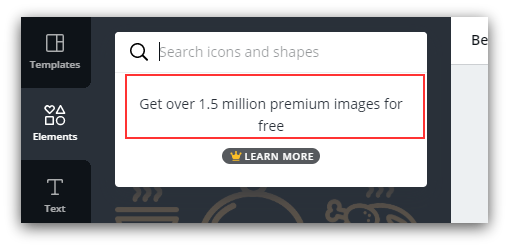
ビジネスオーナーにとって、Canvaのライブラリには、毎日ユニークなデザインを作成するのに十分以上の数があります。デザインのニーズに満足していける十分で目を引くテンプレートがあります。
すべてのテンプレートは編集可能で、提供されているデザインのすべての要素を編集することで、テンプレートをカスタマイズまたはカスタマイズできます。最近の機能は、GIF画像を作成するオプションです, 誰がGIFを作成すると想像していただろうワンクリックの事件になります?
しかし、ユーザーは、いくつかの編集と調整で自分の写真や画像を作成し、アップロードすることができます。たとえば、テンプレートを使用する代わりにカスタマイズしたソーシャル メディア投稿を作成する場合、テンプレートを編集することもできます。
素晴らしいので、今、あなたはCanvaテンプレートを使用する方法を知っているので、ゼロからデザインを作成するために移動してみましょう!ドラムロールは、これは面白くなるので、お願いします!
パーソナライズされたデザイン
オンラインツールは、ユーザーが最初から自分のデザインを作成するためのオプションを提供しています。Canvaのカスタマイズ可能なテンプレートは、ユーザーが自分の好みに合わせて画像、色、および多くを変更するオプションを提供することができます。
Canvaは、ユーザーがデザインを作成するために非常にアクセスできるようにします。ユーザーがログインすると、ダッシュボードに移動し、特定のサイズのグラフィックスを作成したり、利用可能な数千のテンプレートのいずれかを選択したりできます。
テンプレートを選択すると、ユーザーは上記のダッシュボードに移動します。レイアウトのリストをスクロールしたり、デザインを最初から作成したりできます。何千もの無料のテンプレートが用意されていますが、いくつかの高度なテンプレートでは、ユーザーが$ 1を支払う必要がありますが、これはそれほど高価ではありません。
Canvaユーザーは、要素(落書き、グラフィック、イラスト)とテキスト(あらかじめ作成されたレイアウト)、さまざまな背景、または画像や写真を含めることができます。これらのアクションはすべてCanvaで簡単なドラッグアンドドロップ機能で行うことができます。
無料ストック画像
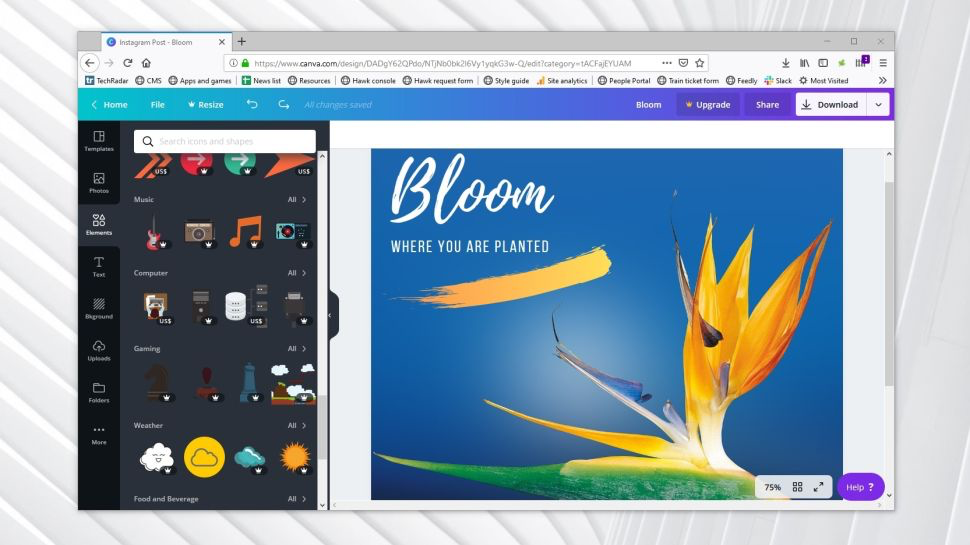
Canvaの主な機能は、メニューの左側にある「写真」ボタンを介してクリックできる無料のストック画像の膨大な範囲です。しかし、画像を操作する場合は、「アップロード」に移動して画像を検索するか、画像をドラッグしてデスクトップからドロップできます。アップロードしたすべての写真は、保管のためにCanvaアカウントに保存されます。
あなたが立ち往生した場合は、ページの右下にある紫色のボタンから助けを得ることができます。Canvaはプレミアムユーザーに余分なサポートを制限しないことは良いことです. また、スイッチやボタンをポイントして、ツールのヒントを表示することもできます。
あなたはまだ他のソース上のストック画像を探したい場合は、最高の無料のストック写真サイト上の私のガイドは非常に便利になります!
ユーザーフレンドリーな機能
Canvaの機能は、そのシンプルさで最もよく知られています。これらは、ラインですべてを、管理しやすく、整理するシンプルなユーザーインターフェイスで、簡単でユーザーフレンドリーです。
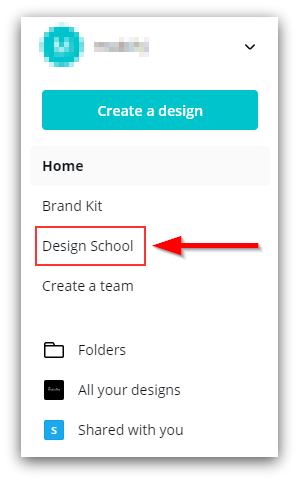
たとえば、オンライン ツールには、別のウィンドウで開く UI がダッシュボードの UY を持つため、同僚と共同作業を行うことができます。新しいユーザーは、トレーニングを開始する必要はありません。しかし、必要と判断した場合は、Canvaのデザインオファーと機能のすべてをデザインスクールで学ぶことができます。
統合
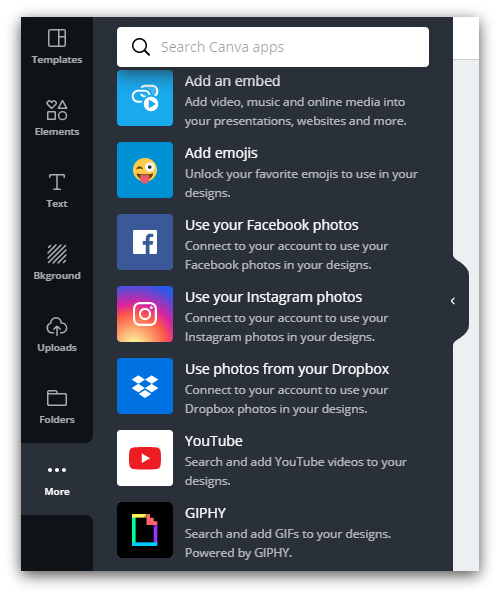
Canvaは、ユーザーがワードプレスやソーシャルメディアサイトなどの様々なサードパーティのウェブサイトを統合することができます。あなたは、他の多くのプラットフォームの中で、あなたのFacebook、インスタグラム、ドロップボックス、Giphyから写真をアップロードすることができます。
また、サードパーティの Web サイト以外の複数のサイトに画像を公開することもできます。Canvaを使用すると、保存、ダウンロード、およびソーシャルメディアサイトに個別にアップロードの苦しみを避けることができます。
この統合機能は、膨大な量のフォルダ、ソーシャルアカウント、クライアント、およびチームメンバーに対処するための時間を大幅に節約するために最適です。チームでシンプルにしたい場合は、作成後に簡単にグラフィックをメールで送信できます。
カンヴァプロ
Canvaの無料オンラインツールで目を引くシンプルなビジュアルを即座に作成できますが、提供する機能には制限があります。Canva Proでは、アセットや写真のストレージを無制限に利用できる追加機能を利用できます。このプランでは、写真をアップロードして、それぞれ1ドルで始まる100万枚の写真にアクセスできます。Canva Proは、400,000枚の無料画像、イラスト、テンプレートへのアクセスを提供するプレミアムプランです。
多目的設計ツール
Canva Proは、ユーザーが写真を編集、グラフィックスを作成、アニメーションデザイン、コラボレーション、チームとのプロジェクトを共有することを可能にする多目的設計ツールです。
Canva Pro を使用してブランドを成長させる方法はさまざまです。たとえば、ソーシャルメディアのアカウントを統合し、Canvaから直接新しいデザインを共有して公開することができます。または、マーケティングコンサルタントで多くのクライアントを抱えている場合、Canvaでは、各クライアントに応じて個別のファイルまたはフォルダを作成して作業を整理することができます。
コラボレーション
Canva Proを使用してチームを作って、グループのコラボレーションとコミュニケーションを改善することができます。ここでは、チーム メンバーとデザイン、テンプレート、およびデザイン フォルダを共有して、チーム メンバーの入力を行うことができます。
カスタマーサポート
Canvaは完全な記事、タブ、およびユーザーが自分のクエリや問題の解決策を得るために便利な検索を含む完全なサポートページを提供します。
カスタマーサポートには、請求などの重大な問題に対してアクセス可能な連絡先フォームもあります。ただし、Canvaのサポートチームの電話番号やメール連絡先を見つけることははるかに困難です。これは多くのユーザーにとって非常にイライラする可能性があります。
価格
Canvaユーザーは自由に作成し、物事を成し遂げることができますが、有料のCanvaアカウントには、多くの人が重要だと思うはるかにプロフェッショナルなオプションがたくさんあります。
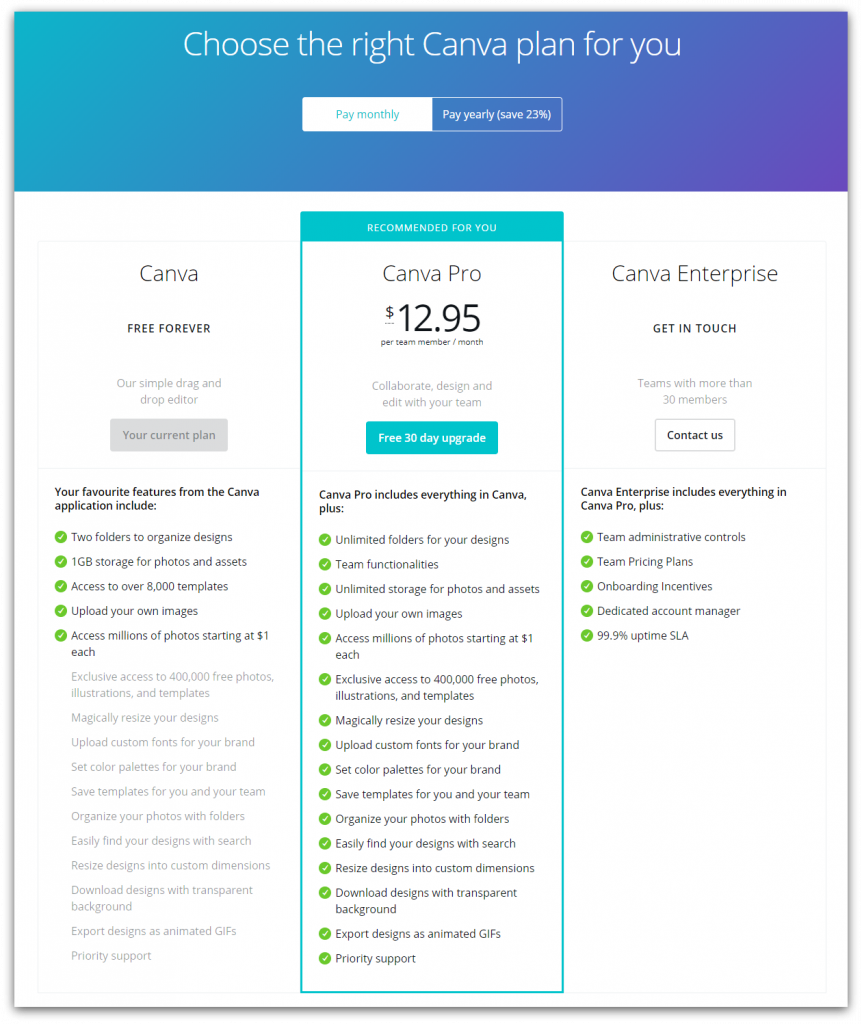
作業プランの Canva にアクセスする場合は、ユーザー 1 人あたり月額 12.95 ドルの費用がかかります。Canvaの企業は上場価格を持っていませんが、30人以上のメンバーを持つチームを許可しています。このオプションは、マーケティングチームやビジネスに対して行う賢明な決定です。
印刷用パンフレット
Canvaはパンフレットのデザインも提供しているので、試してみることにしました。パンフレットを印刷するには、印刷後にうまくいくためにはるかに高い解像度のファイルが必要になるので、私は興味を持ちました。パンフレットテンプレートをテストすると、Canvaのシステムは私のファイルを印刷可能なPDFとしてダウンロードすることを申し出ていることがわかります。
何が足りないのか?
多くのユーザーにとって唯一の課題は、顧客サポートと連絡を取ることができないという問題です。便利なガイド、チュートリアル、記事、リソースが多数用意されていますが、Canvaの多くのユーザーは、連絡先の詳細が不足している場合があります。
カンヴァの代替案
デザインを強化するのに役立つ他のツールをお探しの場合は、次の方法をお試しください。
-
ppaSnappaはCanvaに使いやすい代替設計ツールです。5000テンプレートを備えたシンプルでユーザーフレンドリーなツールに焦点を当て、Canvaは8000テンプレートでより高度な機能を備えています。
-
ncil すばやく画像を作成する場合、Stencil は、ユーザーフレンドリなテンプレートと機能を備えたツールを備えた別の Canva の代替手段です。ステンシルとCanvaの主な違いは、その価格です。Canvaは月額12.95ドルの低コストサービスで、Stencilのサブスクリプションは月額15ドルです。
それを包む:一目でカンバ
Canvaは、非常に活用しやすいグラフィックデザインツールで、膨大なグローバルユーザーを持つ信頼性の高いツールです。Canvaのドラッグアンドドロップ機能により、設計プロセスは非常に簡単になり、既製のテンプレートは非常に目を引きます。
Canvaの何千ものレイアウトとテンプレートは、高品質のビジュアルで利用可能であり、無料のオプションでさえ、優れた品質であり、あらゆる種類のデザインニーズに適しています。
無料版のCanvaユーザーのために、Canvaは、あなたが選択するために容易に利用可能なテンプレートのわずかに限られた量を持っています。有料ビジネスアカウントを選択したユーザーは、Canvaが主張する30万件の画像にアクセスできる30人のメンバーチームアカウントを作成できます。
これらの機能は、画像やデザインのサイズを変更するのにも役立ちます。その他の重要な機能としては、カスタムカラーパレット、フォント、テンプレートを保存する機能が受け入れられています。
Canvaの価格プランは、それに伴う製品の機能と品質を考慮して、非常に手頃な価格で公正です。しかし、あなたはまだ1セントを費やすことなく、必要な基本的なものを得ることができます。
現在 Canva ツールを使用しているユーザーは、サブスクリプションにコミットすることなく、常に 1$ の画像、写真、またはテンプレートを購入することができます。
Canvaに無料で登録する
この記事が気に入った?ソーシャルメディアマーケティングを拡大するには、続きを読む:
毎週水曜。28,400人以上の読者。無駄なし。
✓ メールをご確認ください — 確認リンクをクリックして登録を完了してください。
✓ 登録が完了しました!
✓ すでに登録済みです。
関連記事
キーワード クラスタリングとは何か、その方法: 完全なガイド
私のビジネスにとって本当のゲームチェンジャーとなっていることの1つは、コンテンツSEOの理解と効果的な使用です。 それは非常に退屈な作業のように見えるかもしれませんが、SEOの基本を理解すると、キーワードの最適化手法を深く掘り下げることができ、ここでよく見かける言葉の1つはキーワードクラスタリングです。 キーワード・クラスタリングは、検索エンジン最適化 (SEO) を使用して関連キーワードのグループを生成する手法です。これらの組み合わせは、単一の単語の代わりにデータベースのコンテンツを最適化するために使用されます。 誰にとっても骨抜きにするために、トラフィックの多さを理解する唯一の場所は、より良い検索エンジンのためにそれを活用するこ
検索エンジン最適化(SEO)サーファーSEOレビュー:機能、価格、長所と短所
免責事項: この投稿には、手数料を受け取るアフィリエイトリンクが含まれています。この記事で述べらされているレビューと意見は私自身のものです。 ページ上のSEOは非常に重要であり、それはあなたが検索エンジン上でより良いランクを付けることができるように、あなたのウェブページに行うことができる拡張機能を指します. これらの機能強化は、コンテンツからデザイン、SEO に問題を引き起こす可能性のあるその他のオンサイト項目まで、何でも可能です。 バックリンクとソーシャルシェアは、サイト内のものだけを世話するオンサイトSEOのスペクトルの反対側にあるものです。 オンサイトSEOの素晴らしいところは、実際の改善を見るために多くの投資を必要としないこ
検索エンジン最適化(SEO)スキーママークアップとは何か、そしてそれを使用してSEOを高める方法
デジタルマーケティングのキャリアを通じて絶えず進化し変化しているのは、SEOです。多くの新しい技術、更新、人々が良いSEOランキングを持つために使用する戦略があります。 スキーマ マークアップは、SEO に最新かつ最新の追加の 1 つです。これは、Web の SEO を改善するために使用できる、かなり新しい手法です。 最初の外観では、それは複雑に見えるが、それが何であるか、そしてあなたの利点にそれを使用する方法に精通したら、検索エンジンで高いランク付けになると驚くべき結果を達成することができます。 多くの人々は、それが何であるか、それが何のために使われているのか分からないので、それを残すことを選択します。 この記事では、スキーマ マ
AIプレイブックをメールでお届け
毎週水曜。28,400人以上の読者。無駄なし。
メールをご確認ください。
確認メールをお送りしました — リンクをクリックして登録を完了してください。1分以内に届かない場合は迷惑メールをご確認ください。
登録が完了しました。
ようこそ — 次号がまもなくお手元に届きます。
すでに登録済みです — 毎週水曜日にお届けします。