SiteWide porta tutto il tuo stack di marketing dentro qualsiasi agente AI.
Un solo connettore MCP per Google Analytics, Search Console, Google Ads, AdSense, Bing, Ahrefs, un crawler del sito e i Core Web Vitals. Accedi a ognuno con il tuo login, poi fai la domanda a cui di solito rispondi con sei schede aperte.
Gratis: 500 richieste al mese, senza carta. A pagamento: $9/mese dopo 30 giorni gratuiti.
Hai già un account? Accedi
Hai chiesto a Claude
“Il traffico organico è sceso del 22% questa settimana. È stato Google, qualcosa che abbiamo rotto o gli annunci?”
- 1 gsc_search_analytics Search Console
- 2 site_health Crawler di SiteWide
- 3 ads_account_summary Google Ads
È il sito, non Google. Altrove i posizionamenti hanno tenuto entro 0,3 posizioni1. La perdita riguarda 14 pagine sotto /guides/, e il crawl mostra perché2: dal deploy del 16 settembre hanno un tag noindex, quindi Google le sta togliendo dall'indice. Nemmeno gli annunci c'entrano: spesa e clic a pagamento sono rimasti stabili rispetto alla settimana prima3.
Soluzione: togli il noindex dal template di /guides/, poi invia di nuovo la sitemap.
Si collega agli strumenti che usi già.
78 strumenti su 15 fonti funzionano già oggi, e altri 9 sono in arrivo. Ognuno legge il tuo account, con il tuo login o la tua chiave, e Claude sceglie quali chiamare. Il controllo incrociato è la parte che altrimenti faresti a mano.
Tutti i 78 strumenti e cosa serve a ognuno →Ricerca 4
- Search Console Accesso Google
- Bing Webmaster Un solo accesso
- Ahrefs La tua chiave API
- Semrush La tua chiave API
Analytics e pubblico 4
- Google Analytics Accesso Google
- Google Tag Manager Accesso Google
- Business Profile Accesso Google
- YouTube Analytics Accesso Google
Annunci e ricavi 3
- Google Ads Accesso Google
- Google AdSense Accesso Google
- Merchant Center Accesso Google
Il tuo sito 4
- WordPress Un solo accesso
- SiteWide Crawler Incluso
- Internet Archive Incluso
- PageSpeed & Web Vitals Incluso
Visibilità nelle IA 1
- Mentioned La tua chiave API
In arrivo
Altre 3 app in arrivo. Le collegherai dalla pagina del tuo account appena saranno attive.
- Microsoft Ads
- LinkedIn Ads
- Mailchimp
Le risposte arrivano come schede.
In Claude e nelle altre app che mostrano le schede dei connettori, SiteWide risponde con una scheda direttamente in chat: il verdetto, l'andamento e cosa sistemare per primo. Ogni problema da correggere ha un pulsante Fix che riconsegna il lavoro a Claude.
-
Dammi lo stato di salute di example.com 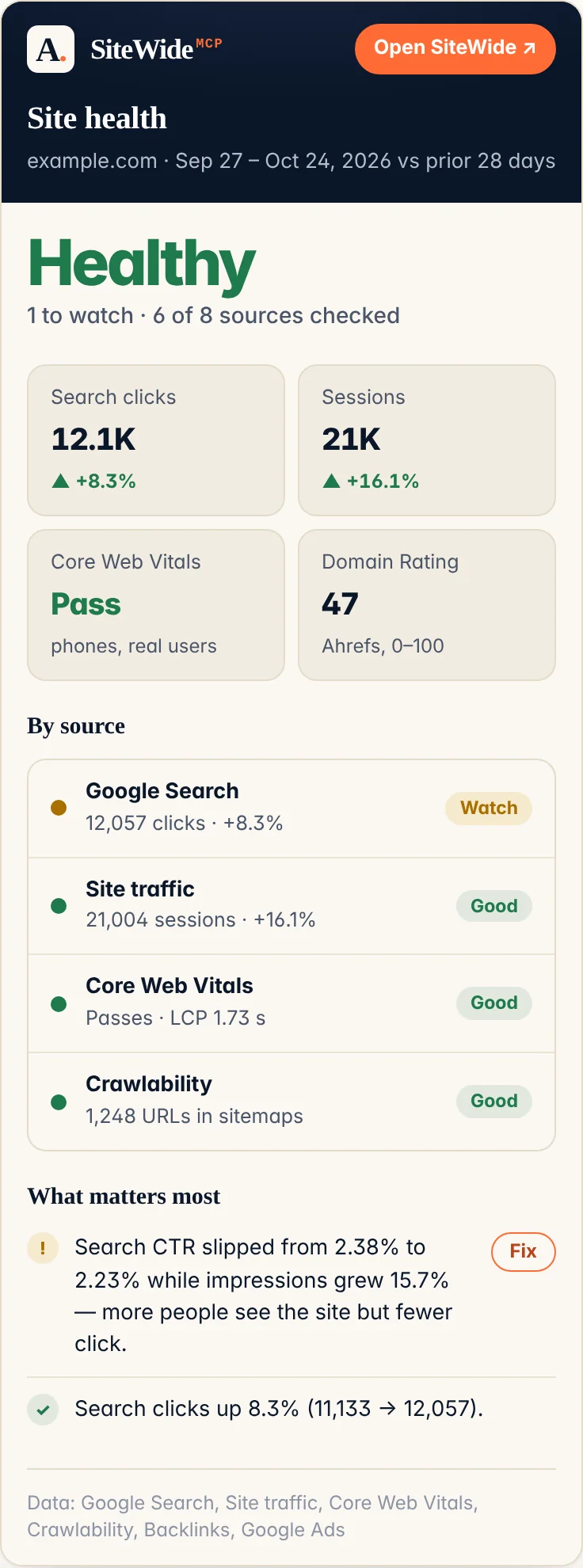
-
Come va example.com su Google Search? 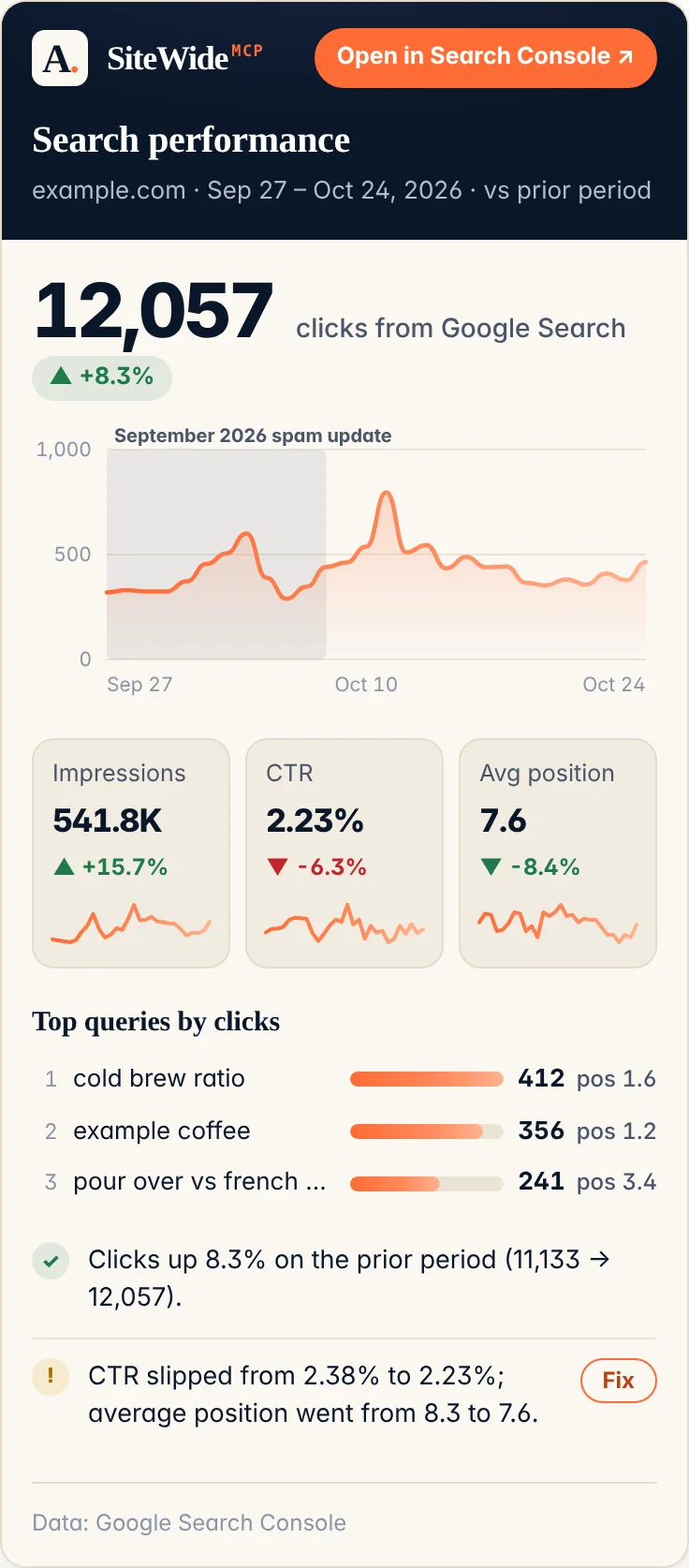
-
example.com supera i Core Web Vitals? 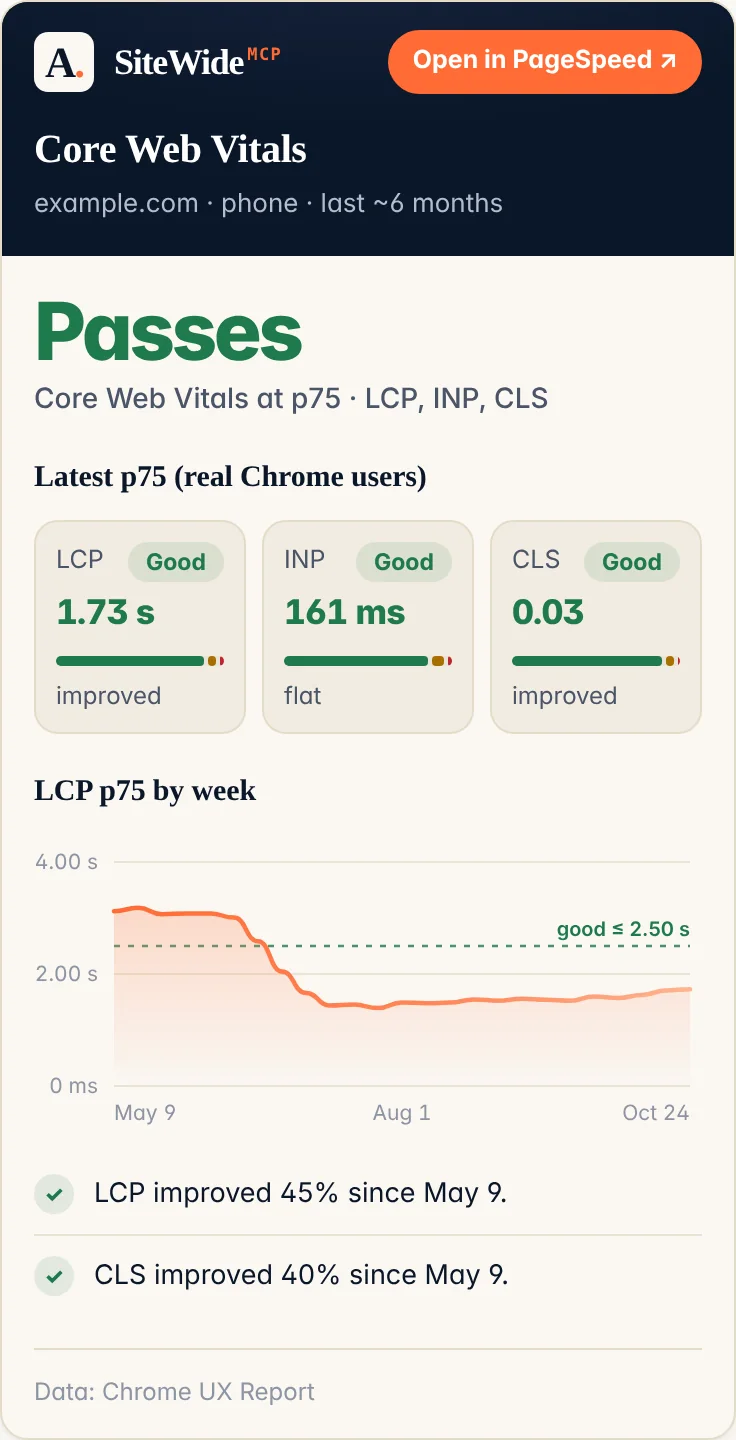
Collegato in circa un minuto.
Nessun progetto Google Cloud, nessuna chiave JSON, nessun token da incollare. Claude accede al tuo account SiteWide come accede a qualsiasi altro servizio.
-
Crea il tuo account
Accedi con Google o con un link via email. Il piano gratuito si attiva subito: 500 richieste al mese, senza carta.
Crea un account gratuito → -
Incolla un URL in Claude o ChatGPT
In Claude: Settings → Connectors → Add custom connector. Chiamalo SiteWide e incolla questo URL. I campi OAuth sotto Advanced restano vuoti. In ChatGPT: attiva la Developer mode nelle impostazioni, crea un connettore con questo URL e scegli OAuth.
https://mcp.alejandrorioja.com -
Accedi ai tuoi strumenti
Claude apre una schermata di SiteWide: approvala e compaiono i 78 strumenti. Poi, nella pagina del tuo account, collega Google, Bing e WordPress con un accesso ciascuno, e incolla le tue chiavi API di Ahrefs, Semrush e Mentioned se li usi. Collegando Google si attiva ogni sito su cui la tua Search Console ti elenca, senza dover scegliere nulla.
Claude Code, Cursor o un altro client MCP
Claude Code: aggiungilo una volta, poi esegui /mcp e scegli SiteWide per accedere.
claude mcp add --transport http SiteWide https://mcp.alejandrorioja.com Cursor e altri client: aggiungi un server remoto su Streamable HTTP allo stesso URL. Un client che supporta l'OAuth di MCP accede esattamente come Claude. Per uno che non lo supporta, crea un URL con token nella pagina del tuo account, in MCP & agenti AI (ha questo aspetto: https://mcp.alejandrorioja.com/?token=YOUR_TOKEN; viene mostrato una sola volta e mai inviato via email), oppure invia Authorization: Bearer <il-tuo-token> a https://mcp.alejandrorioja.com.
Non puoi accedere all'account Google proprietario della proprietà?
Chiedi al proprietario di aggiungere il tuo indirizzo Google: come utente in Search Console (Settings → Users and permissions) e come Visualizzatore in GA4. Poi collega Google con quell'indirizzo. Un sito si attiva automaticamente appena la tua Search Console ti elenca su di esso, e solo allora.
La prima cosa da chiedere: “cosa sai fare?” Elenca ogni strumento e cosa è già collegato per il tuo account.
Funziona con i tuoi login.
SiteWide vede quello che gli account che colleghi vedono già, e niente di più. Ecco cosa significa in pratica.
Come SiteWide gestisce i tuoi dati →-
Accedi tu a ogni strumento
Ogni collegamento avviene nella schermata di consenso del provider, oppure con una chiave che incolli tu. Le credenziali vengono cifrate prima di essere salvate e non finiscono mai nei log.
-
Sola lettura di default
Legge. Scrive solo quando glielo chiedi: correzioni SEO, bozze e modifiche su un sito WordPress che hai attivato, mostrate prima con un confronto prima/dopo, annullabili con una sola chiamata e mai con un'eliminazione, oppure parole chiave aggiunte al tuo Rank Tracker di Ahrefs.
-
Revoca quando vuoi
Scollega uno strumento, o un'app come Claude, dalla pagina del tuo account, oppure revoca l'autorizzazione presso il provider. Ognuno si scollega in modo indipendente.
-
Non salvati, venduti o usati per l'addestramento
Quello che restituiscono i tuoi strumenti torna dritto al tuo assistente. Non viene conservato, venduto, usato per la pubblicità né per addestrare modelli di AI.
Inizia gratis. Paga quando si ripaga.
Lo stesso prodotto in entrambi i piani, con tutti gli strumenti. Il piano a pagamento toglie solo il contatore.
Gratis
$0/mese
- 500 richieste al mese
- Tutti i 78 strumenti, sui tuoi account
- Senza carta
Prezzo di lancio
$29 $9/mese
- Siti e richieste illimitati
- Primi 30 giorni gratis, nessun addebito fino al 31° giorno
- I nuovi strumenti appena escono, allo stesso prezzo
Abbonati entro il 31 ottobre e mantieni $9/mese finché resti abbonato. Dopo quella data i nuovi abbonati pagano $29/mese.
Inizia la prova di 30 giorniCosa mi chiedono prima di collegarlo.
Funziona solo con Claude?
Cosa mi serve perché ogni strumento funzioni?
domain_rating funziona anche senza. Il crawler, i Core Web Vitals e gli strumenti Wayback non richiedono nulla. Se salti un collegamento, solo quegli strumenti ti dicono che non sono collegati. Ogni strumento e cosa gli serve.